关掉 Telegram 自动下载:电报省流量又省手机空间的设置
Telegram 默认会在你打开聊天时,自动把一定大小以内的图片、视频、文件下载下来。好处是点开就能看,不用等。坏处是:你只是往下划了一下群消息,几十个视频已经在后台下完了,流量和空间都没了。
如果你加的群多、频道多,这个设置值得花两分钟调一下。
设置在哪里
- 安卓:设置 → 数据与存储 → 自动下载媒体
- iPhone:设置 → 数据与存储 → 自动下载媒体
- 电脑版:设置 → 高级 → 自动下载媒体
中文翻译在不同版本里可能叫"自动下载媒体"或"媒体自动下载",都在"数据与存储"下面,很好找。
手机版会分三种网络情况:
- 使用移动数据时
- 连接 Wi-Fi 时
- 漫游时
三种情况要分别设置,这一点很多人没注意,只改了一个就以为全改了。
推荐怎么设
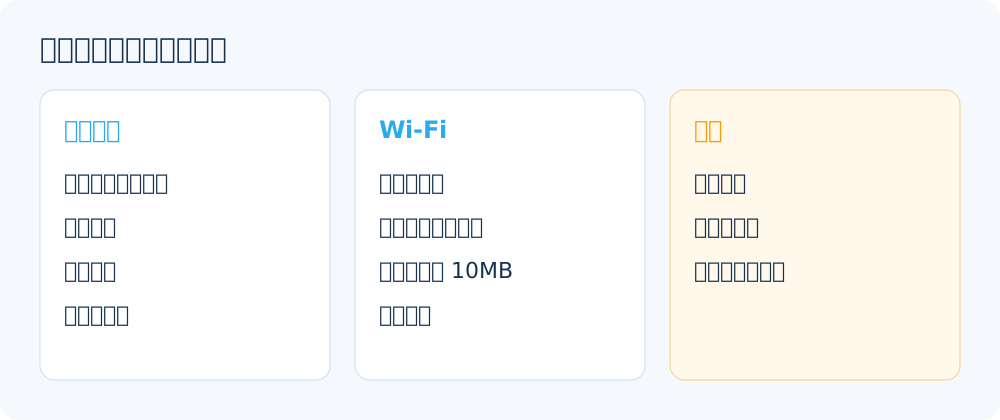
点进每种网络情况,可以看到照片、视频、文件(有的版本还有语音消息、视频消息、GIF 等)几个类型。每个类型可以单独开关,视频和文件还能设置大小上限。另外还能按私聊、群组、频道分别勾选。
我自己的设置是这样的,可以参考:
移动数据:只开私聊和群组的照片。视频、文件全关。频道的照片也关掉,频道一般图多,看到感兴趣的再点。
Wi-Fi:照片全开,视频只开私聊和群组,大小上限调到 10MB 左右。文件关掉,需要的时候手动点下载。
漫游:全部关掉。出国时漫游流量很贵,没必要让 Telegram 自动下东西。
说白了就是一个原则:私聊的东西自动下,频道的东西手动点。私聊里别人发给你的图大概率是你要看的,频道里的视频你可能一辈子都不会点开。
如果你不想这么细,进入某种网络情况的设置页后,顶部一般有一个总开关,关掉就是这个网络下什么都不自动下。设乱了也不要紧,页面里通常有恢复默认的选项。
自动播放也要关
和自动下载容易混在一起的,是自动播放。在 数据与存储 页面往下翻,能找到"自动播放媒体"一类的选项,一般有 GIF 和视频两个开关。
开着自动播放时,划到视频会直接开始播,播的时候其实在下载。这个开关关掉以后,视频会显示一个封面加播放按钮,你点了才开始加载。流量紧张的话,两个都关掉。
保存到相册:空间的另一个大头
在同一个页面附近,还有一个"保存到相册"(iPhone 叫"存储到照片")的开关。打开以后,你在 Telegram 里看到的图片和视频,会自动复制一份到系统相册。
这会导致两个问题:相册里多出大量群里的表情包和截图;同一个文件占两份空间(Telegram 缓存一份,相册一份),而且清 Telegram 缓存时相册里那份不会被删。
除非你确实需要,否则建议关掉。想保存某张图时,长按选"保存到相册"就行。较新的版本里这个开关可以按私聊、群组、频道分别设置,只开私聊就够了。
省流量的其他选项
通话省流量:在 数据与存储 页面里一般有"通话时节省流量"之类的选项,可以设成只在移动数据下使用较低的音质。
查看流量用了多少:数据与存储 → 网络使用情况(安卓)或 网络用量(iPhone),能看到移动数据和 Wi-Fi 下分别收发了多少。改完自动下载,过几天回来看一眼,变化很明显。
省电模式:较新的版本有省电设置(安卓在 设置 → 省电,iPhone 在 设置 → 省电模式 或类似位置),开启后会减少自动播放和动画效果,顺带也能省一些流量。具体名称以你的版本为准。
关了自动下载之后
有两个小变化需要习惯一下:
- 图片会先显示一张模糊的缩略图,点一下才加载清晰版
- 视频和文件显示一个下载箭头和文件大小,点了才开始下
刚开始可能觉得有点麻烦,但用几天就会发现,真正需要点开的东西其实不多。
已经被缓存占满的空间,关掉自动下载不会自动释放,需要手动清一次。方法看这篇:手机空间被 Telegram 占满了?清理缓存。如果你打算好好整理一下加入的群和频道,也可以顺便去 DBQUN 首页 看看有没有更值得留下的。
 Telegram 夜间模式怎么开?电报深色主题、自动切换和自定义主题
 Telegram 撤回消息规则:电报编辑、删除、双向删除一次说清
 Telegram 聊天记录怎么导出?电报电脑版导出单个聊天和全部数据
 Telegram 能发多大的文件?电报文件大小上限和发原图的方法
 Telegram 消息格式怎么打:加粗、斜体、剧透、代码块全教程
 Telegram 通知太多怎么办?电报通知设置:只看重要的消息