Telegram 聊天记录怎么导出?电报电脑版导出单个聊天和全部数据
Telegram 的聊天记录存在云端,换手机登录还在,所以平时很少有人想到要备份。但遇到这些情况,导出一份就很有必要了:要留存证据、要把群里的资料整理出来、担心对方把聊天删了、准备注销账号。
导出功能在 Telegram 电脑版(Telegram Desktop) 里。手机 App 目前没有完整的导出功能,别在手机上找了。
先装对电脑版
Windows、Mac、Linux 都用官网 telegram.org 提供的 Telegram Desktop。Mac 用户要注意,App Store 里还有一个叫 Telegram 的原生版(界面更像 iPhone),它的功能和 Telegram Desktop 不完全一样。下文的操作以 Telegram Desktop 为准,在 Mac 上也建议装这个。
电脑版只能登录已有账号,登录时会用手机上的 Telegram 扫码或收验证码。
导出单个聊天
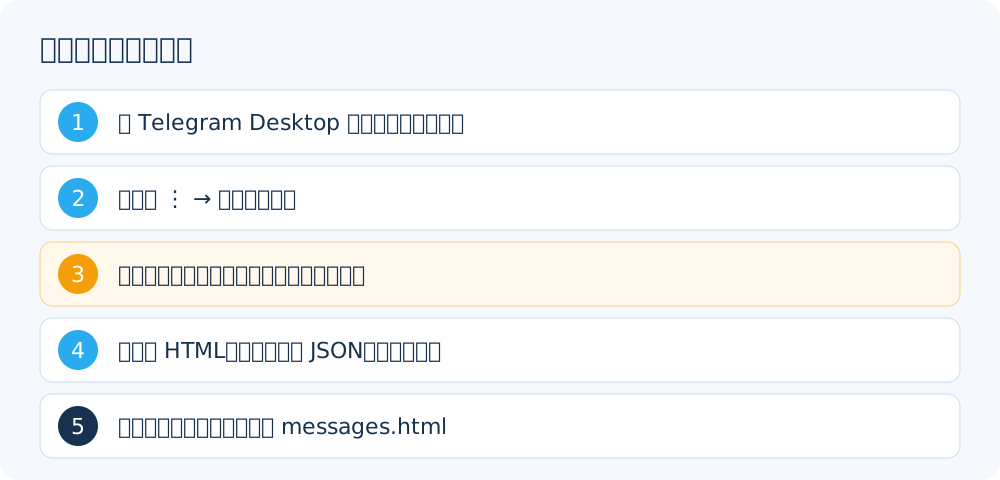
- 在电脑版里打开要导出的私聊、群组或频道
- 点窗口右上角的 ⋮(三个点)
- 选择 导出聊天记录(Export chat history)
- 在弹出的窗口里勾选要导出的内容,设置格式和保存位置
- 点 导出,等进度条走完
导出窗口里的选项是这样的:
- 内容类型:照片、视频、语音消息、视频消息、贴纸、GIF 动图、文件等,逐个勾选。不勾的话,导出的记录里只会留一个"此处有照片"之类的占位
- 大小限制:视频和文件旁边有一个滑块,超过这个大小的文件不导出。群里视频多的话,建议先限制一下,不然一导就是几十 GB
- 格式:HTML 是给人看的,导出后双击就能在浏览器里打开,排版和聊天界面差不多;JSON 是给程序处理的,适合要做数据分析、导入其他工具的人
- 时间范围:可以只导出某段时间的记录,比如只要今年的
- 保存路径:默认在系统"下载"文件夹下的
Telegram Desktop目录里,文件夹名类似ChatExport_日期
导出完成后,打开文件夹里的 messages.html 就能看。记录多的话会拆成 messages2.html、messages3.html 等多个文件,页面底部有翻页链接。
导出整个账号的数据
如果想一次性备份全部,走这个入口:
设置 → 高级 → 导出 Telegram 数据
这里的选项更多,可以选择导出:
- 账号信息(头像、用户名、手机号等资料)
- 联系人列表
- 私聊、机器人聊天
- 私有群组、私有频道、公开群组、公开频道(群组可以勾选"只导出我的消息")
- 各类媒体文件和大小上限
- 登录过的设备记录等其他数据
格式同样可以选 HTML 或 JSON。
说明
导出整个账号的数据属于敏感操作。Telegram 会通知你所有已登录的设备有人申请导出,有些情况下电脑版还会提示"出于安全原因"要等一段时间才能开始下载(要等多久,弹窗里会写明),到时间后需要用同一台电脑重新发起。这是防止账号被盗后数据被一键拿走的保护措施。如果手机上收到导出通知而你没操作过,说明账号可能已被别人登录,赶紧去 设置 → 设备 里检查。
导出不了的情况
私密聊天:私密聊天(Secret Chat)只存在发起的那两台手机上,电脑版本身就不支持私密聊天,自然也导不出来。
开启了"禁止保存内容"的群和频道:有的群主会打开"限制保存内容",这种群的消息不能转发、不能保存,导出功能一般也用不了或导出不完整。
已经删除的消息:被删除的消息在云端也没了,导出不了。所以如果你担心对方删记录,越早导出越好。
导出卡住或报错:大文件多的时候导出时间会很长,中途网络断了可能会失败。可以先把大小限制调低、只导文字,确认能成功后再分批导媒体。网络不稳的话,检查一下网络连接和电脑版里的代理设置(设置 → 高级 → 连接类型)是否正常。
导出之后要注意
导出的 HTML 和 JSON 文件没有加密,任何拿到文件夹的人都能直接打开看。里面可能有你的手机号、私聊内容、别人发给你的照片。
几个建议:
- 别放在公用电脑上,用完及时转移到自己的硬盘或加密的存储里
- 上传网盘前想清楚,最好先压缩加密
- 拿去当证据用的话,保留原始导出文件夹,不要手动改里面的内容
另外,导出的是你能看到的内容。如果你是群里的普通成员,导出的就是你这边看到的历史,跟管理员看到的可能不一样,比如已被删除的消息就不在里面。
需要彻底删掉某些聊天记录,而不是备份的话,可以看 撤回、编辑、双向删除的规则。想从记录里快速找到某一条消息,不一定要导出,用搜索就够了:在聊天记录里精确搜索消息。
 关掉 Telegram 自动下载:电报省流量又省手机空间的设置
 Telegram 夜间模式怎么开?电报深色主题、自动切换和自定义主题
 Telegram 撤回消息规则:电报编辑、删除、双向删除一次说清
 Telegram 能发多大的文件?电报文件大小上限和发原图的方法
 Telegram 消息格式怎么打:加粗、斜体、剧透、代码块全教程
 Telegram 通知太多怎么办?电报通知设置:只看重要的消息