Telegram 消息格式怎么打:加粗、斜体、剧透、代码块全教程
在群里看到别人发的消息有加粗标题、能点开的剧透、带高亮的代码,其实都是 Telegram 自带的格式功能,不需要任何插件。用法有三种:选中文字用菜单、电脑版快捷键、直接打 Markdown 符号。
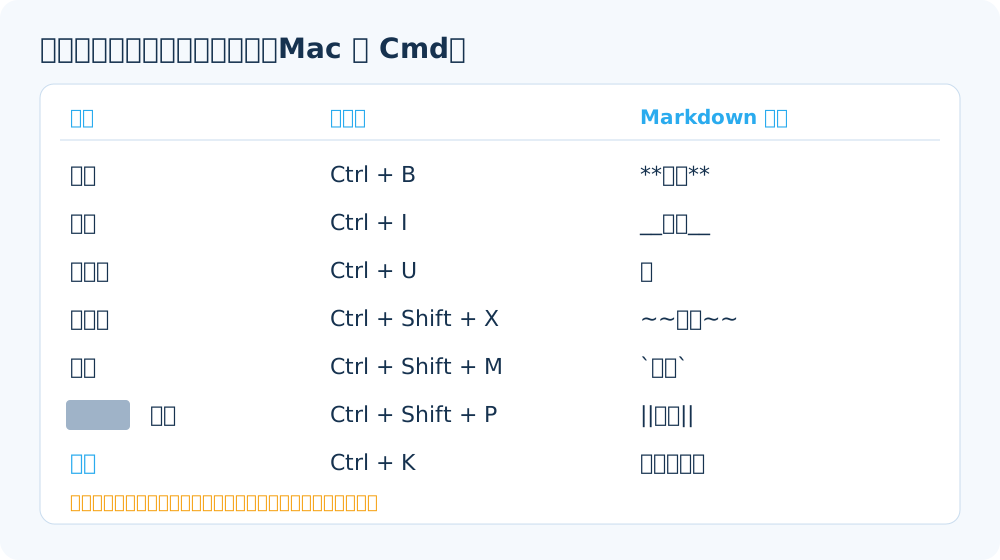
先看一张对照表,后面再分平台细说。
最稳的方法:选中文字,用菜单
这个方法在所有官方客户端都能用,也不用记任何符号。
iPhone:在输入框里打好字,长按选中要加格式的部分,弹出的菜单里找"格式"(有的版本显示为 B、I、U 字样的图标),点进去就能看到加粗、斜体、等宽、删除线、下划线、剧透、引用、链接等选项。
安卓:选中文字后,弹出菜单通常只显示复制、剪切几个常用项,点菜单右侧的 ⋮(三个点)展开,格式选项就在里面。
电脑版:选中文字后右键,找"格式"子菜单;或者直接用下面的快捷键。
格式可以叠加,比如一段文字同时加粗和斜体。加错了的话,选中后再点一次同样的格式就能取消,电脑版也可以用"清除格式"。
电脑版快捷键
经常在电脑上打字的话,记几个快捷键会快很多。以下是 Telegram Desktop 的常用快捷键,Mac 上把 Ctrl 换成 Cmd:
| 格式 | 快捷键 |
|---|---|
| 加粗 | Ctrl + B |
| 斜体 | Ctrl + I |
| 下划线 | Ctrl + U |
| 删除线 | Ctrl + Shift + X |
| 等宽 | Ctrl + Shift + M |
| 剧透 | Ctrl + Shift + P |
| 插入链接 | Ctrl + K |
| 清除格式 | Ctrl + Shift + N |
快捷键偶尔会随版本调整,按了没反应的话,用右键菜单确认一下。macOS 上如果你装的是 App Store 里那个原生版 Telegram(不是 Telegram Desktop),快捷键可能不完全一样,以菜单里显示的为准。
直接打 Markdown 符号
懂 Markdown 的人习惯直接在文字两边加符号,Telegram 在发送时会自动转换:
**加粗**__斜体__(注意是两个下划线)~~删除线~~||剧透||- 用一个反引号包住文字,变成等宽字体
- 用三个反引号包住一段文字,变成代码块
这里有个坑:不同客户端、不同版本对这些符号的支持不完全一致,有时候某个符号在电脑版有效,在手机上原样发了出去。另外,下划线和引用没有对应的符号写法。如果发出去发现符号原样显示了,就改用选中文字加格式的方法,然后编辑那条消息。
剧透:点了才能看
剧透格式发出去后,文字会被一层动态的颗粒遮住,别人点一下才显示。用来发影视剧情、答案、不方便直接露出来的内容都挺合适。
图片和视频也可以加剧透。选好图片准备发送时,点发送界面的 ⋯ 菜单或长按图片,一般会有"以剧透效果隐藏"之类的选项。发出去的图会是模糊的,点了才能看清。
小技巧
剧透只是遮住,不是加密。别把它当成隐藏敏感信息的手段,任何人点一下都能看到。
代码块和语法高亮
在编程交流群里,发代码一定要用代码块,不然缩进和符号全乱了。
写法是:第一行打三个反引号(英文键盘 Esc 下面、数字 1 左边那个键),紧跟着写语言名,比如 python;从第二行开始贴代码;最后单独一行再打三个反引号收尾。发出去的效果大概是这样:
print("hello")较新版本的客户端会根据语言名给代码加上颜色高亮,代码块右上角也会有复制按钮,别人一点就能复制整段。没写语言名也能用,只是没有高亮。
行内的短命令,比如一个包名、一个参数,用单个反引号包起来就行。等宽字体的文字在手机上点一下会直接复制,发 ID、地址之类的东西特别方便。
想找编程相关的群交流,可以看看 编程技术电报群专题。
引用和文字链接
引用块:选中文字后选"引用",文字左边会出现一条竖线,适合引用别人的话或资料。另外,回复别人消息时,长按对方消息并选中其中一段再回复,可以只引用那一段,比整条回复清楚。
文字链接:选中一段文字,选"链接"(电脑版 Ctrl + K),填入网址。发出去后显示的是你写的文字,点了才跳转。要提醒一句:别人发来的文字链接,显示的文字和实际网址可能不一样,点之前长按看一下真实地址,这是常见的钓鱼手法。
已经发出去的消息能改格式吗
能。长按消息选"编辑",在编辑状态下照样可以选中文字加格式,保存后会显示"已编辑"。普通聊天里编辑有时间限制,规则看这篇:撤回、编辑、双向删除的规则。
如果你自己写机器人,Bot API 发消息时用 parse_mode 指定 HTML 或 MarkdownV2 来加格式,规则和手动输入不完全一样,特殊字符要转义,具体以官方 Bot API 文档为准。
 关掉 Telegram 自动下载:电报省流量又省手机空间的设置
 Telegram 夜间模式怎么开?电报深色主题、自动切换和自定义主题
 Telegram 撤回消息规则:电报编辑、删除、双向删除一次说清
 Telegram 聊天记录怎么导出?电报电脑版导出单个聊天和全部数据
 Telegram 能发多大的文件?电报文件大小上限和发原图的方法
 Telegram 通知太多怎么办?电报通知设置:只看重要的消息