Telegram 群语音聊天和直播怎么开?电报视频聊天、频道直播教程
很多人不知道 Telegram 群里可以直接开"语音房":管理员一点,群成员就能随时进来听、举手发言,不用拉人、不用打电话。频道也能开直播,订阅者在频道里就能看。
这个功能的名字改过几次,早期叫"语音聊天"(Voice Chat),现在群组里一般叫"视频聊天"(Video Chat),频道里叫"直播"(Live Stream)。其实是同一套东西:默认只开声音,谁想露脸就开摄像头。
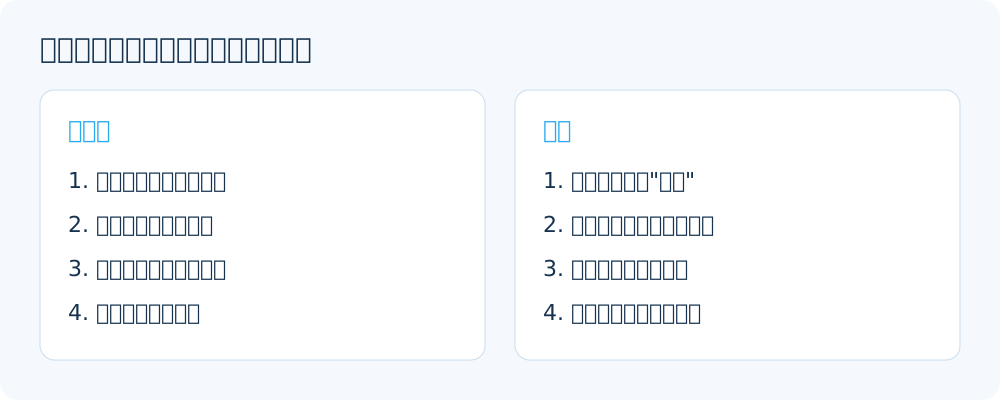
谁能开
只有群主或有对应权限的管理员能开启。在设置管理员权限时,有一项叫"管理视频聊天"(Manage Video Chats)之类的权限,勾上的管理员才能开、能管。普通成员只能加入,不能发起。
如果你是群主但找不到入口,先确认一下当前账号是不是这个群的创建者或管理员。
怎么开启
安卓:进入群聊,点右上角 ⋮ 菜单,选"开始视频聊天"。也可以点顶部群名进入资料页,在那里找到同样的选项。
iPhone:进入群聊,点顶部的群名进入资料页,资料页上有一个"视频聊天"按钮。
电脑版:群聊窗口右上角有一个电话或视频样式的图标,点一下就是开启视频聊天。
点了以后通常会让你选:
- 立即开始:马上开,群里会显示一条"视频聊天已开始"的提示,聊天顶部出现一个"加入"横条
- 预约:设定一个开始时间,群成员可以提前看到并设置提醒,适合提前通知的活动
频道里的操作一样,只是按钮名称是"直播"。
进去之后
加入后,界面上会显示所有参与者的头像,谁在说话头像会有一圈亮起来。
普通成员:默认可能是静音状态,点中间的麦克风按钮就能开麦。如果管理员设置了"新成员默认静音"或只允许管理员发言,你会看到"举手"按钮,点一下,管理员那边会看到你举手,允许后你才能说话。
开摄像头和共享屏幕:在控制栏里点摄像头图标就能开视频,旁边一般还有屏幕共享的选项,手机和电脑都支持。同时开视频的人数有上限,官方之前调整过好几次,具体以你开的时候的提示为准,几十人的小活动一般碰不到。
以频道身份加入:如果你有自己的频道,加入时可以选择"显示为"你的频道,而不是你的个人账号。不想暴露个人资料时可以用这个。
离开:点"离开"只是你自己退出,聊天还在继续。
管理员要会的几件事
点视频聊天界面的设置(⋯ 或齿轮图标),管理员能看到更多选项:
- 控制谁能发言:可以设置新加入的人默认静音,需要举手才能说话。人多的时候强烈建议打开,不然随便一个人开麦就是噪音
- 对某个人静音或移出:在参与者列表里点他的头像,可以静音、移出视频聊天,必要时还能直接从群里移除
- 邀请链接:可以复制邀请链接发出去,别人点开就能进入这个聊天
- 录制:可以开始录制,一般能选只录音频,或者录横屏/竖屏视频。录制时所有参与者都会看到录制标记。结束后,录制文件会发到管理员的收藏夹(Saved Messages)里
- 结束视频聊天:这个是对所有人结束,和"离开"不一样。管理员只是离开的话,聊天会继续开着
注意
在公开群里开视频聊天,任何能进群的人都能进来听。涉及隐私的话题别在公开群的语音里聊。另外,录制前最好先跟参与者说一声。
用 OBS 推流直播
想做更正式的直播,比如有片头、有多机位、有字幕,可以用 OBS 这类推流软件,不用手机摄像头。
在开启视频聊天或直播时,选项里有一个"使用其他应用推流"(英文是 Stream With…)之类的入口。点进去会显示服务器地址(Server URL)和推流密钥(Stream Key),把这两项填到 OBS 的推流设置里(服务选"自定义"),开始推流后 Telegram 这边就能看到画面了。
推流密钥相当于直播的钥匙,谁拿到谁就能往你的直播里推画面,别截图发出去。如果怀疑泄露了,在同一个页面重新生成一个。
常见问题
找不到开启按钮?多半是没有管理员权限,或者这个群是很早以前的普通群。普通群在开启某些功能时会自动升级成超级群,如果按钮没出现,先把 App 更新到最新版再看。
成员说听不到声音?让对方检查手机是不是开了静音键、是不是连着蓝牙耳机,以及 App 有没有麦克风权限。网络不稳定时声音会断断续续,可以检查网络连接和 App 内的代理设置是否正常。
能不能只给部分人开?视频聊天是针对整个群的,群里的人都能看到入口。想小范围聊,就单独建一个小群,或者直接用私聊通话。
想找经常办语音活动的群,可以去 DBQUN 群组列表 翻一翻;如果你自己在运营群,也欢迎通过 提交收录 把群加进来。
 关掉 Telegram 自动下载:电报省流量又省手机空间的设置
 Telegram 夜间模式怎么开?电报深色主题、自动切换和自定义主题
 Telegram 撤回消息规则:电报编辑、删除、双向删除一次说清
 Telegram 聊天记录怎么导出?电报电脑版导出单个聊天和全部数据
 Telegram 能发多大的文件?电报文件大小上限和发原图的方法
 Telegram 消息格式怎么打:加粗、斜体、剧透、代码块全教程