自己做 Telegram 贴纸包:电报静态贴纸和视频贴纸制作教程
Telegram 的贴纸生态很发达,原因之一是任何人都能做贴纸包,不用审核,做好了就是一个链接,发到群里大家点一下就能添加。把自家猫的照片、群里的梗图做成一套贴纸,是挺多群的保留节目。
做贴纸有两条路:一是用官方的 @Stickers 机器人,规格可控,适合正经做一整套;二是在较新版本的手机 App 里直接从照片生成,适合随手做几张。先说前一种。
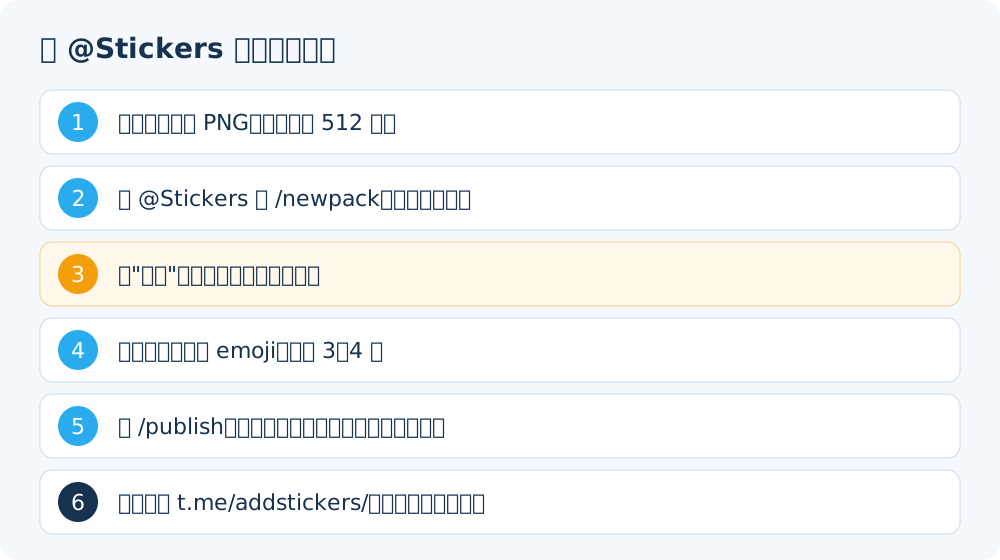
第一步:把图片做成合格的规格
静态贴纸的要求(以 Telegram 官方说明为准):
- 格式是 PNG 或 WEBP
- 背景透明,不然发出来会带一个白色或黑色的方块
- 尺寸要能放进 512×512 的正方形里,并且至少有一条边正好是 512 像素,比如 512×512、512×380、300×512 都可以
很多人第一次做失败,就卡在尺寸上。一张 1080×1080 的图直接发给机器人,会被提示尺寸不对,需要先缩放到 512×512。
抠图去背景可以这样做:
- iPhone:系统相册里长按照片的主体(人、猫、物品),能把主体单独"提"出来,拷贝后粘贴到修图 App 里存成 PNG。这个功能需要较新的 iOS 版本
- 电脑:用 Photoshop、GIMP 之类的软件,抠图后导出透明 PNG,导出时把画布设成 512 像素
- 各种在线抠图工具也能用,注意别上传有隐私的照片
一张图做好后,建议给主体留一点边距,再加一圈白色描边,贴纸在深色和浅色背景下都会更清楚。这不是硬性要求,只是大部分好看的贴纸包都这么做。
第二步:用 @Stickers 建包
在 Telegram 里搜索 @Stickers,认准用户名一字不差就是 @Stickers,名字相近的仿冒号别点,然后点"开始"。
- 发送
/newpack开始创建新贴纸包。如果要做视频贴纸,机器人会让你选择类型,或者有单独的命令,按它的提示来 - 给贴纸包起一个显示名称,就是别人添加时看到的标题,中文英文都行
- 以文件形式发送第一张图。注意一定要按文件发,不能按照片发,按照片发会被压缩,透明背景也没了
- 机器人收到后,让你发一个对应的 emoji。这个 emoji 的作用是:别人输入这个表情时,会推荐你的贴纸。可以发一个或几个
- 继续发下一张图和 emoji,重复上面两步
- 全部加完后,发送
/publish发布 - 机器人会让你选一个图标(可以跳过),然后设置短名称,也就是链接地址。比如短名称填
mycat2026,链接就是t.me/addstickers/mycat2026
短名称只能用英文字母、数字和下划线,而且全站唯一,被别人用过的就要换一个。发布后机器人会给你链接,发到群里就能分享。
小技巧
后续想加贴纸,发 /addsticker 并选择你的贴纸包;想删掉某一张,用 /delsticker。机器人发送 /help 能看到全部命令。
视频贴纸:会动的那种
视频贴纸的规格比静态的严格不少。官方要求大致是:
- 格式为 WEBM,视频编码用 VP9
- 时长不超过 3 秒,会循环播放
- 尺寸和静态贴纸一样,一边 512 像素
- 不能有声音,文件体积也有较小的上限
一般用 After Effects、Premiere 或者 ffmpeg 这类工具导出。具体帧率、体积这些数字,以 @Stickers 机器人提示和 Telegram 官方贴纸说明页面为准,规格偶尔会调整。
另外还有一种"动态贴纸",是用 Lottie 矢量动画导出的 TGS 格式,需要 After Effects 加专门的插件,门槛比较高,一般设计师才会做。
在 App 里直接做
较新版本的 Telegram 手机 App 加入了贴纸编辑功能,可以直接从照片生成贴纸,自动去背景,还能加文字和描边,做完后选择加入已有的贴纸包或者新建一个包。
入口大致在发送图片的编辑界面,或者贴纸面板里的添加按钮附近,不同版本位置不太一样。如果你在 App 里找不到,就说明当前版本还不支持,用 @Stickers 机器人的方法是一样的。
自定义表情(Custom Emoji)
除了贴纸,还能做自定义表情包,就是能夹在文字中间的小图标。创建方式也是通过 @Stickers 机器人,有专门的创建命令,图片规格是 100×100 像素。
要注意的是,在消息里使用自定义表情通常需要 Telegram Premium,普通账号能看到别人发的,但自己大部分场景下用不了。做之前先想清楚你的群友里有多少人能用上。
几点提醒
别用别人的作品。拿别人画的图、明星照片、影视截图做贴纸包公开分享,可能涉及版权和肖像权问题,被投诉的贴纸包可能会被删除。自己拍的、自己画的最稳。
贴纸包归你的账号所有。只有创建它的账号能通过 @Stickers 管理,账号丢了或注销了,就没法再改了。
分享前先自己试用。在不同背景下发几张看看效果,透明边缘有没有毛边、尺寸是不是太小。
做好了贴纸,可以拿到自己的群里分享。还没有合适的群的话,去 DBQUN 群组列表 里找找兴趣相投的,或者在 机器人列表 看看有没有好用的贴纸相关工具。
 关掉 Telegram 自动下载:电报省流量又省手机空间的设置
 Telegram 夜间模式怎么开?电报深色主题、自动切换和自定义主题
 Telegram 撤回消息规则:电报编辑、删除、双向删除一次说清
 Telegram 聊天记录怎么导出?电报电脑版导出单个聊天和全部数据
 Telegram 能发多大的文件?电报文件大小上限和发原图的方法
 Telegram 消息格式怎么打:加粗、斜体、剧透、代码块全教程