Telegram 收藏夹(Saved Messages)怎么用:当云盘、备忘录和提醒工具
Telegram 有一个很多人用了很久都没注意的功能:收藏夹(英文叫 Saved Messages)。它其实就是一个只有你自己的聊天窗口,发进去的东西存在 Telegram 的云端,手机、电脑、平板上登录同一个账号都能看到。
用熟了之后,它能顶替好几个工具:文件中转、备忘录、稍后阅读、提醒事项。
收藏夹在哪里
- iPhone:底部"设置"页,靠上的位置就有"收藏夹"
- 安卓:左上角三条横线打开侧边菜单,里面有"收藏夹"
- 电脑版:左上角菜单里也有
如果你用过它,它会像普通聊天一样出现在聊天列表里,头像是一个蓝色的书签图标。找不到的话,直接在顶部搜索框搜"收藏夹"或"Saved"也行。
当云盘用:手机和电脑互传文件
这是最常见的用法。手机上拍的照片、下载的文件,发到收藏夹,电脑上打开 Telegram 就能直接拖出来,反过来也一样。不用数据线,不用登录别的网盘。
几个细节值得知道:
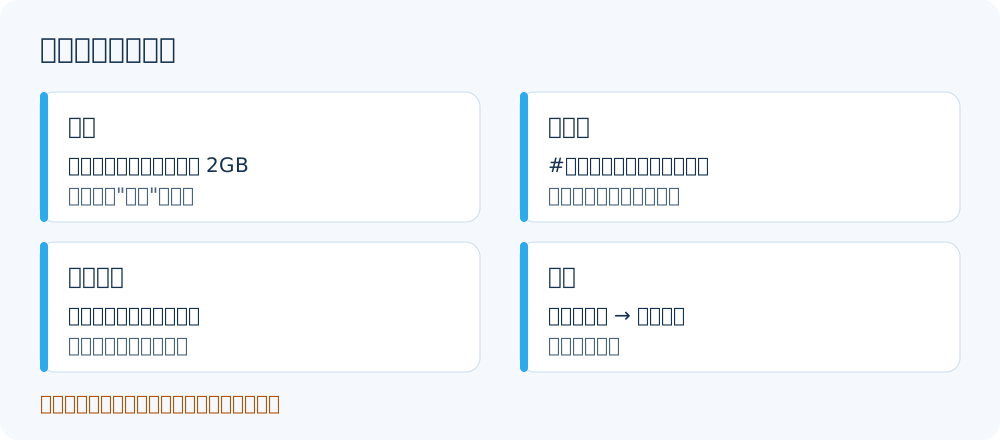
单个文件上限 2GB,开了 Premium 是 4GB。一般的文档、安装包、视频都够了。
总容量没有限制。 Telegram 官方说法是云端存储不限量,发多少都行。
发照片要选"文件"方式。 直接选图片发送,Telegram 会压缩画质。想保留原图,在发送附件时选"文件",或者在电脑版取消勾选"压缩图片"。拍照的原片、设计稿,一定要用文件方式发。
小技巧
手机上清理 Telegram 缓存(设置 → 数据和存储 → 存储用量)只会删除手机本地的缓存文件,收藏夹里的东西还在云端,下次点开会重新下载。不用担心清缓存把文件清没了。
当备忘录用
收藏夹发文字和普通聊天一样,随手记点东西很方便(单条消息有字数上限,太长会被拆成几条):
- 刚想到的点子、待办事项
- 常用的地址、快递单号、Wi-Fi 名称
- 写到一半的文案,回头在电脑上接着写
在收藏夹里发的消息也可以编辑,长按 → 编辑,改完照样同步到所有设备。
用话题标签分类。 在消息里写上 #待办、#读书、#工作 这类标签,以后点一下标签,就能列出所有带这个标签的消息。比翻聊天记录快得多。
置顶最常用的。 长按消息 → 置顶。可以置顶多条,顶部会显示,点击可以在置顶消息之间切换。比如把常用的个人信息模板、每周要做的事情置顶。
稍后阅读:转发进来再看
群里、频道里看到一篇长文、一个有用的教程,当下没空看,长按 → 转发 → 选收藏夹。转发面板里收藏夹一般排在最前面,很好找。
转发进来的消息会保留原始来源,点一下来源名称就能跳回原来的群或频道,看上下文。
新版本的收藏夹会按来源自动分组:从不同聊天转发进来的消息,可以按来源聊天分开查看,比如"来自某某频道的所有消息"。不喜欢的话也能切回按时间排列的普通视图。具体切换的位置以 App 当前版本为准。
当提醒工具用
这个功能知道的人更少。在收藏夹里输入一段文字,长按发送按钮,会出现"设置提醒"的选项(在普通聊天里同样位置是"定时发送")。选一个时间,到点后这条消息会出现在收藏夹里,并且像收到新消息一样给你推送通知。
比如晚上睡前记一条"明早 9 点交报告",定到第二天 8 点半,就是个简单的闹钟。比再装一个提醒 App 省事,而且换设备也不会丢。
Premium 用户的标签功能
开了 Premium 的话,收藏夹里的消息还可以加标签:长按消息,用表情回应的方式打上标签,再给每个表情起个名字,比如"待看""重要"。之后在收藏夹顶部按标签筛选,效果像一个简易的文件夹系统。
不用 Premium 的话,上面说的 #话题标签 也能实现差不多的效果,只是没那么直观。
哪些东西不适合放进去
收藏夹方便,但有一点要清楚:它和普通聊天一样是云端聊天,数据存在 Telegram 的服务器上,传输是加密的,但不是只有你的设备才能解开的端到端加密。另外,只要有人登录了你的账号,就能看到收藏夹的全部内容。
所以这些东西建议别放:
- 各种账号密码、支付密码
- 身份证、护照、银行卡的照片
- 私钥、助记词等加密货币钱包信息
这些用专门的密码管理器存更合适。
提醒
如果收藏夹里存了很多重要内容,一定要在 设置 → 隐私与安全 → 两步验证 里设置密码,再定期去 设置 → 设备 看看有没有陌生的登录,发现了立即结束会话。
几个顺手的小技巧
- 把收藏夹置顶。 在聊天列表长按收藏夹 → 置顶,打开 App 第一眼就能看到
- 从别的 App 直接分享进来。 在手机相册、浏览器里点"分享",选 Telegram,再选收藏夹,链接和图片就存进去了
- 电脑版拖文件进去。 直接把文件拖到收藏夹的聊天窗口里就能发送
收藏夹存的是你自己的东西,想看看别人在 Telegram 上都分享些什么,可以去 DBQUN 频道导航 或者 纸飞机群专题 逛逛。看到值得留的内容,转发进收藏夹就行。如果平时爱从机器人那里收文件,也建议看看 视频下载机器人的风险。
 关掉 Telegram 自动下载:电报省流量又省手机空间的设置
 Telegram 夜间模式怎么开?电报深色主题、自动切换和自定义主题
 Telegram 撤回消息规则:电报编辑、删除、双向删除一次说清
 Telegram 聊天记录怎么导出?电报电脑版导出单个聊天和全部数据
 Telegram 能发多大的文件?电报文件大小上限和发原图的方法
 Telegram 消息格式怎么打:加粗、斜体、剧透、代码块全教程