电脑版和网页版 Telegram 怎么登录(含扫码登录)
先说前提:电脑版和网页版不能注册,只能登录已经在手机上注册好的账号。还没有账号的话,先看 Telegram 注册流程。
登录有两种方式:手机扫码,或者输手机号收验证码。手机上 Telegram 是登录状态的话,扫码最快。
先把电脑版装上
Windows、Mac、Linux 都去 desktop.telegram.org 下载 Telegram Desktop。Mac 用户也可以在 Mac App Store 装 "Telegram",那是官方的 Mac 原生版本,登录方法一样。不确定哪个是正版,看 官方下载渠道。
不想装软件,就用浏览器打开 web.telegram.org。网页版有 K 和 A 两个界面版本,功能大同小异,用哪个都行。
方法一:扫码登录
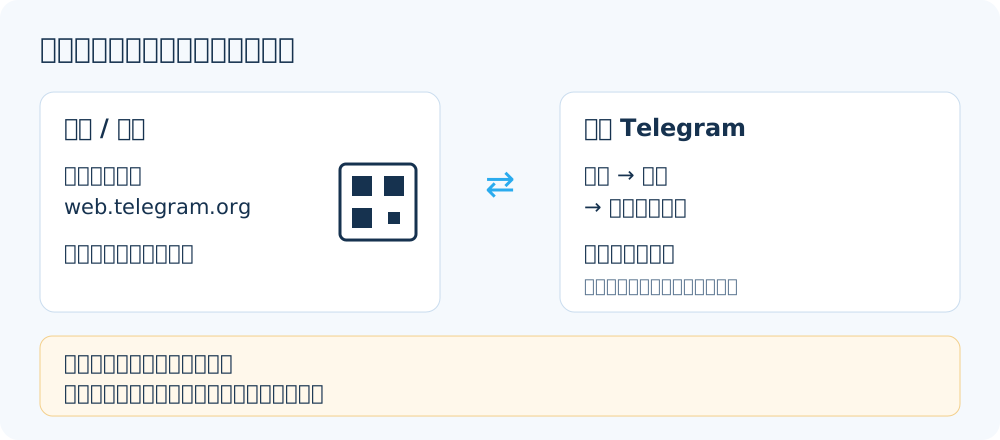
电脑这边:打开电脑版,点 Start Messaging,屏幕上会出现一个二维码,旁边写着用手机扫码的说明。网页版打开就是二维码页面。
手机这边:不要用微信或者系统相机扫,要用 Telegram 自己的扫码入口。
- iPhone:底部点 设置 → 设备 → 连接桌面设备(Settings → Devices → Link Desktop Device)
- 安卓:左上角 ≡ → 设置 → 设备 → 连接桌面设备
点了之后会打开摄像头,对准电脑上的二维码,扫上之后电脑那边就直接进去了。
如果你开了两步验证,扫码以后电脑上还会让你输一次密码,这是正常的。
扫码常见问题
二维码一直在变。 二维码过一会儿会自动刷新,这是正常的安全设计。扫的时候对准当前显示的那个就行。
扫了没反应。 先看手机和电脑网络是不是都正常。电脑版如果一直显示连接中,二维码可能根本没加载成功,检查一下网络连接和代理设置(电脑版在 设置 → 高级 → 连接类型 里)。
手机上找不到"设备"。 版本太旧的话,菜单位置可能不一样,先把手机上的 Telegram 更新到最新。
方法二:手机号登录
二维码页面下方有一个"用手机号登录"的选项(电脑版英文是 Or log in using your phone number,网页版是 Log in by phone Number,以当前版本为准)。点它,选国家、填手机号,然后输验证码。
注意,这个验证码一般不发短信,而是发到你手机上已登录的 Telegram 里,发件人是官方账号 "Telegram",带蓝色认证标记。打开手机上的 Telegram 看一眼聊天列表就能找到。
如果手机上已经没有登录的 Telegram 了,才会走短信或者其他方式。收不到的情况可以参考 +86 收不到验证码排查。
千万别扫别人给你的二维码
这是电脑登录相关最常见的骗局,单独说一下。
扫码登录的逻辑是:你用手机扫谁的二维码,谁的电脑就登上了你的账号。 所以如果有人发给你一张二维码,说"扫一下领福利""扫码验证身份""扫码进群",你用 Telegram 一扫,等于把账号交了出去。对方拿到登录状态后,可以看你的聊天记录,用你的号去骗你的联系人。
正常情况下,你只会扫自己电脑屏幕上的登录二维码。除此之外,任何让你用 Telegram 扫码的人都别理。
检查已经登录的设备
每次有新设备登录,Telegram 官方账号会在聊天列表里给你发一条新登录提醒,写着设备型号和大概位置。看到不认识的,马上处理。
在手机上进 设置 → 设备,能看到所有已登录的设备和最后活跃时间。
- 点某一个设备,可以单独让它退出
- 点"终止所有其他会话"(Terminate All Other Sessions),除了当前手机,其他设备全部退出
同一个页面里还有一个"自动终止旧会话"的选项,可以设成一段时间不活跃就自动退出。电脑登录得多、又容易忘记退出的人,建议设一下。
有一点要知道:刚登录的新设备,短时间内可能没有权限踢掉其他设备。这是 Telegram 防止盗号的机制。所以最好用你一直在用的那台手机去管理设备。
在别人电脑上用完要退出
网吧、公司公用电脑上登录过,用完一定要退出。电脑版在 设置 里右上角的菜单中找"退出登录"(Log Out);忘了退的话,用手机在 设置 → 设备 里把那台电脑踢掉也一样。
自己的电脑也可以加一层保护:电脑版 设置 → 隐私与安全 → 本地密码(Local Passcode),设了以后打开电脑版要先输这个密码,别人坐到你电脑前也看不到聊天内容。
电脑上登录好以后,想找中文群逛逛,可以去 DBQUN 首页 按分类找。
 Telegram 注册收不到 +86 验证码?按这个顺序排查
 Telegram 账号被限制或封禁?常见原因和申诉办法
 换手机号了,Telegram 账号怎么迁到新号码上
 Telegram 怎么设置中文:官方语言包和常见问题
 Telegram 一直显示"连接中"怎么办?按顺序排查网络和代理
 怎么注销 Telegram 账号?自动销毁和手动删除两种办法