Telegram 机器人命令怎么用?/start、/help 和菜单按钮新手说明
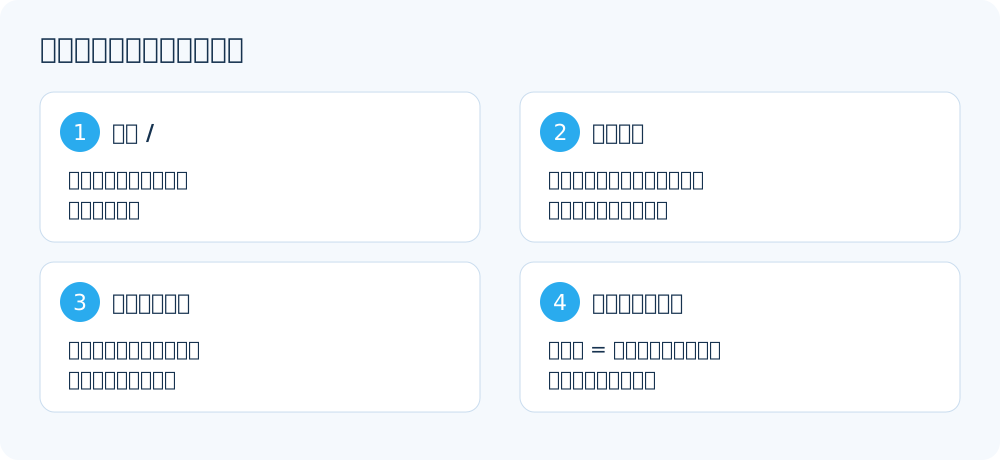
Telegram 机器人不像 App 那样有满屏的按钮,很多操作靠"命令"完成。命令就是以斜杠 / 开头的一个词,比如 /start、/help。发给机器人,它按命令做事。
第一次接触会有点懵,其实规律很简单,看完这篇基本就不会卡住了。
第一次打开机器人:点"开始"
从链接或搜索打开一个机器人,聊天窗口里一般是空的,中间显示一段介绍,说明这个机器人能做什么。底部输入框的位置是一个大大的"开始"按钮(英文界面是 START)。
点这个按钮,等于给机器人发了一条 /start。在这之前,机器人是不能主动给你发消息的,这是 Telegram 的规定。所以有人说"机器人会给你发通知",前提一定是你先点过开始。
反过来也说明:一个你从没点过开始、也没在别处和它打过交道的机器人突然私信你,正常情况下不会发生。如果你收到了,那多半是一个伪装成机器人的普通账号,别轻信。
几个约定俗成的命令
命令叫什么由开发者自己定,但有几个大家都在用,Telegram 官方也建议机器人支持:
/start:开始使用。大多数机器人会回一段欢迎语和功能说明/help:查看帮助。不知道怎么用的时候发这个/settings:设置。比如切换语言、调整通知
不是每个机器人都老实支持这些,但先发 /help 总没错。
除此之外的命令,每个机器人都不一样。一个下载机器人可能有 /download,一个群管机器人可能有 /ban、/warn。命令只能由英文字母、数字和下划线组成,所以你不会见到中文命令。
不用记命令:菜单和自动补全
你不需要背命令,有几个地方能直接看到:
输入 /:在机器人的聊天里打一个斜杠,输入框上方会弹出命令列表,每条后面有一句中文或英文说明。点一下就发出去了。
菜单按钮:很多机器人在输入框左边有一个"菜单"按钮(或者一个 / 图标),点开也是命令列表。有的机器人把这个按钮换成了打开小程序的按钮,那就是另一种用法了,可以看 Telegram 小程序是什么。
消息里的蓝色命令:机器人回复中出现的 /xxx 一般是可以点的,点一下就等于发送这条命令。
按钮也是一种命令
现在很多机器人更喜欢用按钮,而不是让你打命令。常见的有两种:
消息下面的按钮:附在机器人某条消息下方,点了机器人会做出反应,比如翻页、确认、切换选项。点完按钮,聊天里不一定会出现新消息,可能只是原来那条消息内容变了。
替换键盘的按钮:机器人把你的手机键盘换成一排排按钮,点按钮等于发送按钮上的文字。想打字的话,输入框旁边一般有个小键盘图标,可以切回普通键盘。
按钮点了没反应,等几秒,可能是机器人服务器慢。一直没反应,通常是机器人已经不维护了。
在群里用命令
机器人被拉进群后,群成员也能用命令。这时候有个常见问题:群里有好几个机器人,你发 /help,到底谁来回答?
解决办法是在命令后面带上机器人用户名:
/help@某某bot这样只有被点名的那个机器人会响应。在群里从 / 弹出的列表里点命令,App 通常会自动帮你加上用户名。
另外,一般机器人在群里只能看到命令和回复它的消息,看不到普通聊天,这叫隐私模式。但如果机器人是群管理员,就能看到所有消息。群管机器人的权限问题可以看 群管机器人能做什么。
通过链接带参数启动
有时你点一个链接打开机器人,比如 t.me/某某bot?start=abc123,再点"开始",机器人收到的是 /start abc123。
这是开发者用来区分你从哪里来的:邀请奖励、某个具体商品、某个活动入口。对你来说没什么区别,点开始就行。但要明白,这个参数能让机器人知道是谁的链接把你带来的,"拉人返利"类机器人就是靠这个统计。
不想用了:停用和屏蔽
机器人一直推消息很烦,可以停掉它:
- 打开和机器人的聊天,点顶部的名字进入资料页,或者点右上角的菜单
- 找到"停止并屏蔽机器人"之类的选项(不同版本叫法略有不同)
停用后机器人就不能再给你发消息了。直接删除聊天不一定有用,机器人下次推送时聊天又会出现。
以后想重新用,打开聊天,底部会有"重启"之类的按钮,点一下就恢复了,相当于重新发了一次 /start。
注意
机器人要你发手机号、验证码、两步验证密码,或者让你点链接"登录验证"的,一律别给。正常的机器人用不着你的 Telegram 登录验证码,要这个的就是想偷号。
找机器人从哪开始
刚上手可以先找几个功能简单的试试命令,熟悉之后再用复杂的。在 DBQUN 机器人导航 可以按类型找,每个机器人有简介,打开之后照着这篇的顺序:点开始 → 发 /help → 看菜单,基本都能用起来。
 用 BotFather 创建自己的 Telegram 机器人,不写代码也能看懂
 Telegram Bot API 开发入门:Token、getUpdates 和 Webhook 基本概念
 用 Telegram 第三方机器人前,要知道的这些安全常识
 Telegram 视频下载机器人安全吗?版权和隐私风险与更稳妥的替代办法
 Telegram 群管机器人能做什么?电报群常见管理功能一次讲清
 Telegram 内联机器人怎么用:任何聊天里 @ 一下就能调出来